それでは、今回は投稿記事について調整していこうと思います。固定ページは基本的に互いの記事が影響しない一枚モノですが、投稿記事はすべての投稿記事が一つのグループのような扱いで、カテゴリ分けしたり月別表示したりできるブログ向きな記事です。
投稿の役割を決める
昨日の段階では、トップページに投稿が表示されてしまうので「ようこそ、私のポートフォリオへ」的な記事にして放置という風に考えていました。(トップページを投稿が表示されないデザインにすることも可能なんですけど、今回は入門者が簡単にサイトを作ることを目標にしているのでデフォルトのままでどうにかしてみようと思います)
基本的にそれで良いと思いますが、制作活動に関する告知や報告にも使えるかなと思います。例えば「〇〇アート展に出展します」とか「××コンテストで審査員特別賞をいただきました」などですね。
そういった告知も行える場として投稿記事を調整していきたいと思います。
ようこそ記事をトップ固定にする
投稿記事は新しい記事から順に並びます。したがって、何か告知を投稿すると「ようこそ」投稿が下に押しやられてしまいます。それはちょっと困るので、「ようこそ」の記事は常にトップに表示されるようにしましょう。Xの固定ツイートみたいなものです。
管理画面で「投稿」から「ようこそ」の記事の編集画面に入ります。右パネル上部の「投稿」タブを選択します。その中に「ブログのトップに固定」という項目があるのでチェックを入れてから右上の「更新」ボタンで記事を更新します。
これで「ようこそ」記事は常にトップに表示されるようになりました。
カテゴリを設定する
ポートフォリオのサムネイル記事でカテゴリを設定しましたが、投稿記事も同じようにカテゴリを設定できます。「お知らせ」というカテゴリを作って「ようこそ」記事に設定しましょう。
管理画面の「投稿」から「ようこそ」記事の編集画面に入ります。右パネル上部の「投稿」タブを選択します。少し下にスクロールすると「カテゴリー」という項目があります。このセクションで現在選択されているカテゴリのチェックを外し、「新規カテゴリーを追加」をクリックして「新規カテゴリー名」の欄に「お知らせ」と入力してから少し下の「新規カテゴリーを追加」ボタンをクリックします。右上の「更新」で変更を保存してください。
投稿のデフォルトカテゴリをお知らせにする
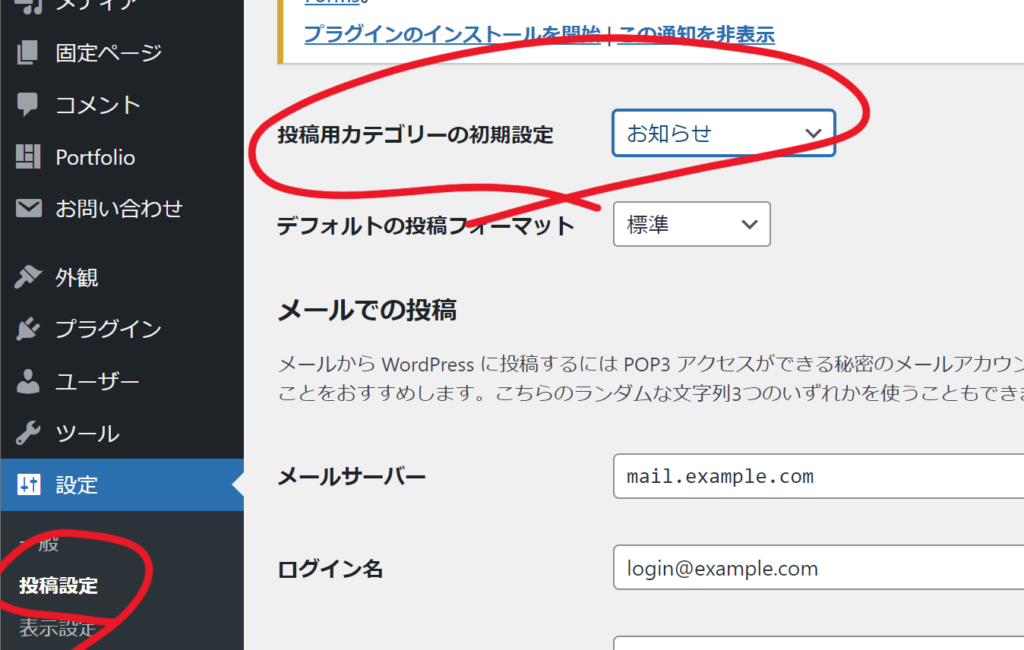
今回のサイトでは、投稿を行うとしたら「お知らせ」カテゴリのみと思われます。そこで、このサイトでは投稿のデフォルトカテゴリを「お知らせ」にしてしまいましょう。投稿するときにいちいちカテゴリを選択しなくてすみます。
管理画面から「設定」の中の「投稿設定」を選びます。投稿用カテゴリーの初期設定のプルダウンメニューで「お知らせ」を選びます。少し下にスクロールして「変更を保存」ボタンで確定しましょう。
試しに「投稿」から新しく記事を作り、カテゴリーを指定せずに公開してみてください。編集中ではカテゴリーが割り当てられていなくても、公開した記事は「お知らせ」カテゴリーに分類されています。確認できたら不要なテスト記事はゴミ箱に放り込んでおさらばしましょう。
トップに表示される件数を設定する
今は「ようこそ」記事しか投稿記事がありませんが、デフォルトでは最大10件までトップページに投稿記事が並びます。ポートフォリオなのでそこまで投稿記事が並ぶ必要はないですね。せいぜい3件にしておきましょう。
管理画面の「設定」→「表示設定」を選び、「1ページに表示する最大投稿数」を3に変更します。下にスクロールして「変更を保存」をクリックして完了です。
この設定にすると、投稿の記事数が4件以上になった場合、次のページへのナビゲーションが現れます。ポートフォリオサイトではあまり投稿を使わないと思うので、最新の3件以外は非公開あるいは削除してしまうといいかもしれませんね。
以上、あまり使わないとは思いますが、投稿に関する設定をしました。お疲れさまでした。