ポートフォリオ(ギャラリー)はできたので、次は自己紹介ページを作りましょう。自分の経歴、受賞歴、スキルなど、自分について知ってもらいたいことを掲載すると良いでしょう。
ページを用意する
自己紹介も一枚ペラもののページなので、固定ページで作ります。管理画面の「固定ページ」で上部の「新規固定ページを追加」を選び、新しいページの編集画面を開きます。
タイトルは「〇×(自分の名前)について」とか「自己紹介」「作者紹介」など、好きにつけてください。
本文のブロックパターンを決める
それではいつものようにブロックパターンを読み込んでいこうと思います。
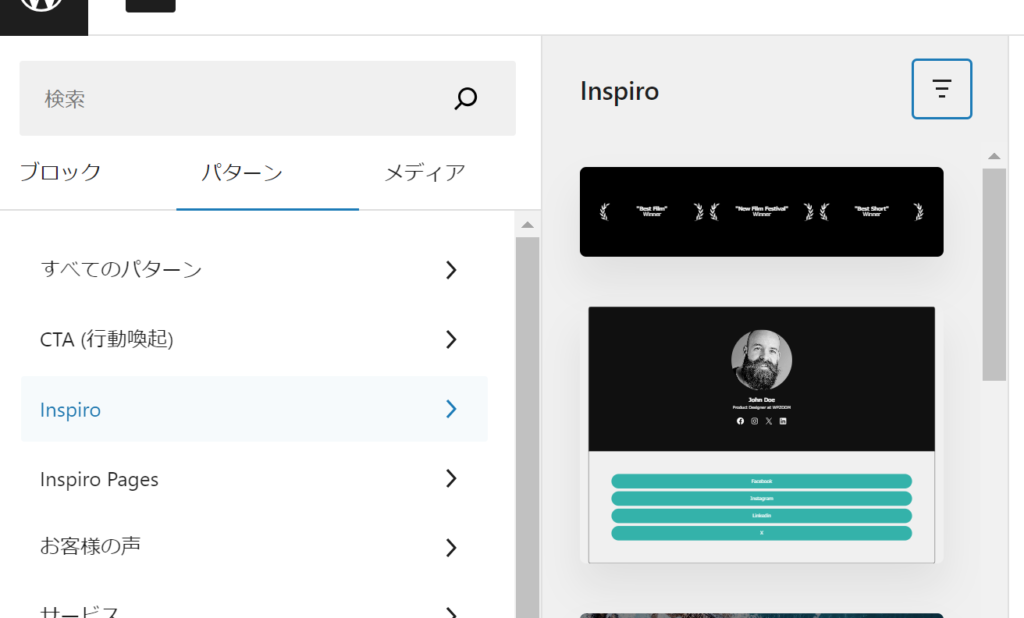
Inspiroの顔写真入りのパターンがそれっぽいですね。ですが、ここは敢えて「新しいブロックパターンの入手」に挑戦したいと思います。
新しいブロックパターンを入手する
WebブラウザでWordPress公式サイトのブロックパターンページにアクセスします。「美しくデザインされたすぐに使えるレイアウトをコピー & ペーストするだけで、あらゆる WordPress サイトに追加できます」とありますね。ここで気に入ったデザインを探しましょう。
「キュレーション済」の項目をクリックすると「コミュニティ」に切り替えることができます。「キュレーション済」はWordPress公式が作成したパターンのようですが、「コミュニティ」に切り替えると世界中のユーザーから投稿されたパターンから探すことができます。
私は「コミュニティ」に切り替えて、キーワード検索欄に「about me」(私について)というキーワードを入れて検索してみました。全世界から投稿されているので英語で検索したほうがヒットしやすいと思います。
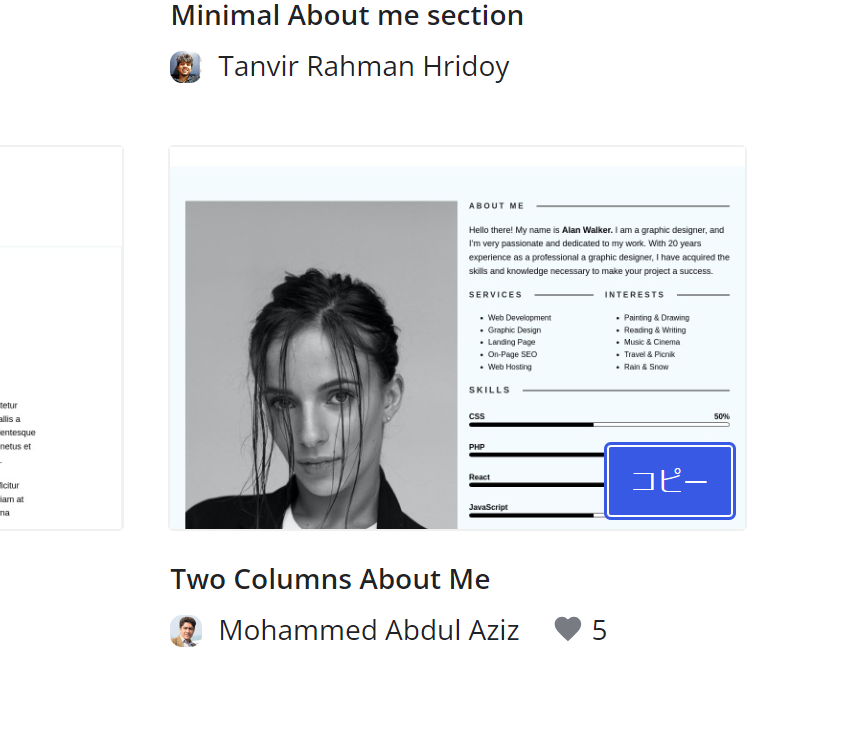
Mohammed Abdul Azizさんの「Two Columns About Me」が気に入ったので、これを使おうと思います。カーソルを乗せると「コピー」というボタンが出てくるのでクリックします。
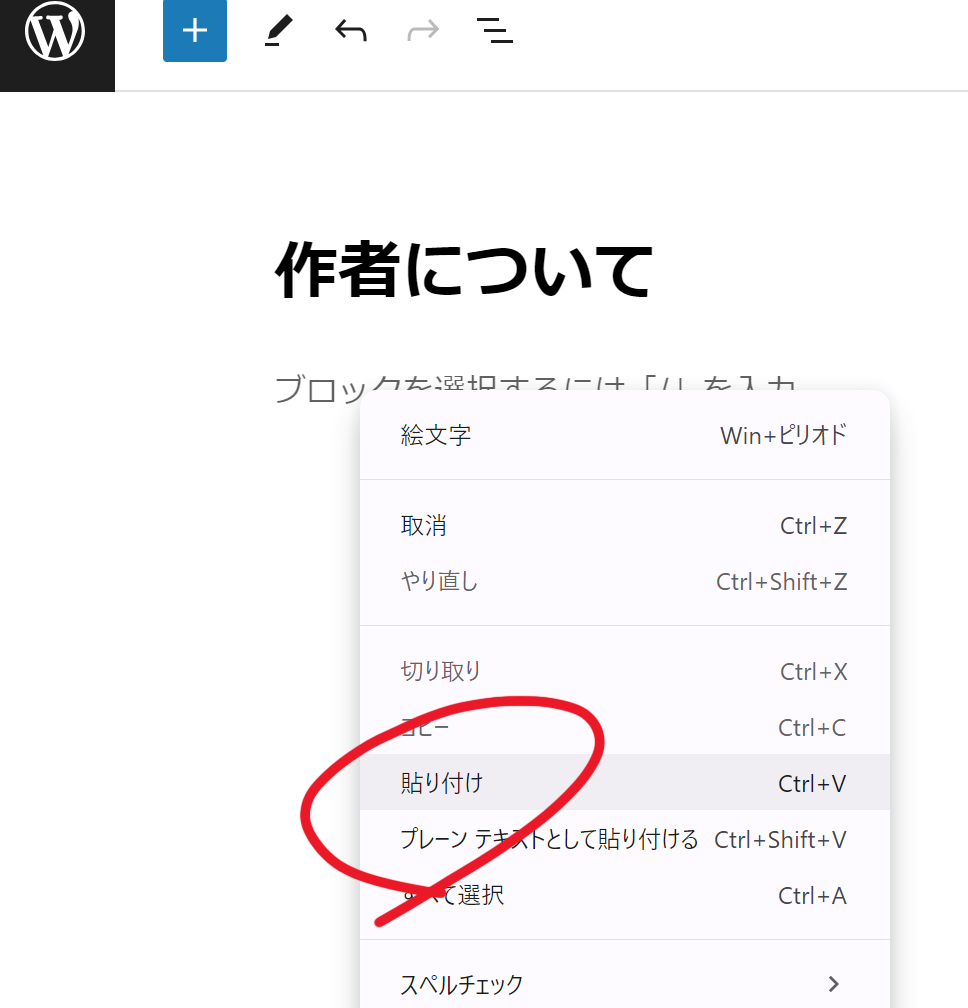
では自己紹介用のページに戻り、本文のあたりをクリックしてから右クリックメニューの「貼り付け」を選びます。
すると、選んだブロックパターンが本文部分に張り付けられるので、あとはいつものように差し替え作業をおこなっていきます。必ずしも同じ内容でなくてもいいです。例えば、「興味のあること」欄を「使用ツール」欄として使ってしまってもOK。
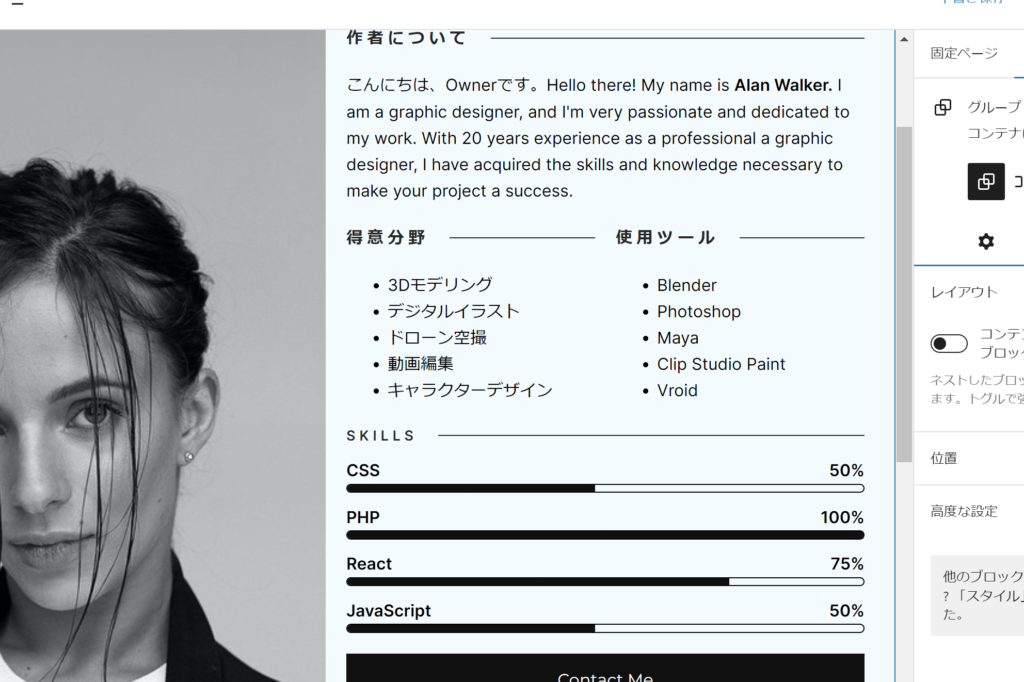
スキルバーの値を変更する
このブロックパターンには、自分のスキルの習熟度(自己評価)のバーが表示されています。これも活用してみましょう。
まずは、CSS、PHPなどの名称部分を自分のスキルに書き換えます。
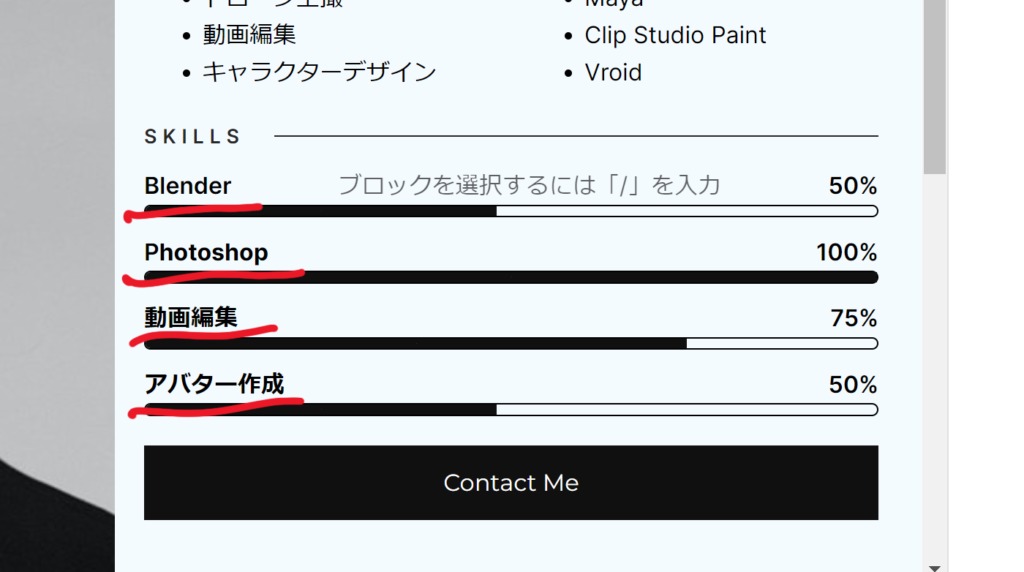
次はバーの値を変更しましょう。25%刻みで変更できます。まずは、右パネルを「ブロック」を選択した状態にします。
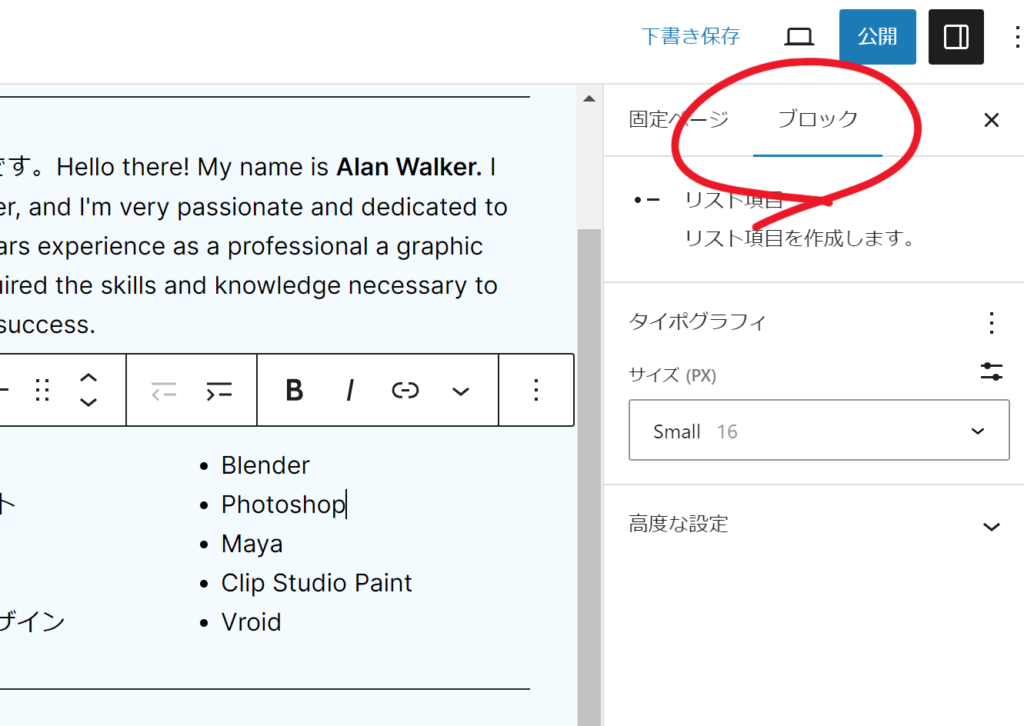
そして、変更したいバーの黒い部分をクリックして選択してください。この部分は様々なブロックが入れ子状態になっているので、ちょっとクリックする場所がシビアかもしれません。右パネルを見ながら「幅の設定」という項目を含む「ボタン」の情報が表示されるまで少しずつずらしながらバーの黒い部分をクリックしてみてください。
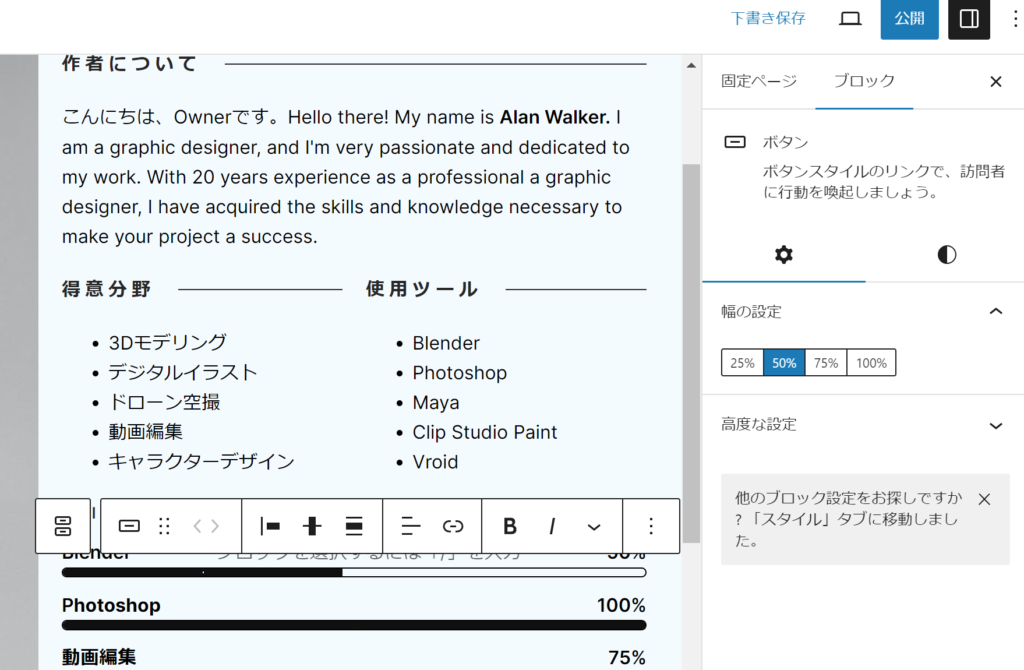
幅の設定が表示されたら、75%や100%など、好きな値をクリックしてください。するとバーの長さが変わます。バーの数値を変更したら、右端の「100%」などの数値も適切に書き換えるのをお忘れなく。
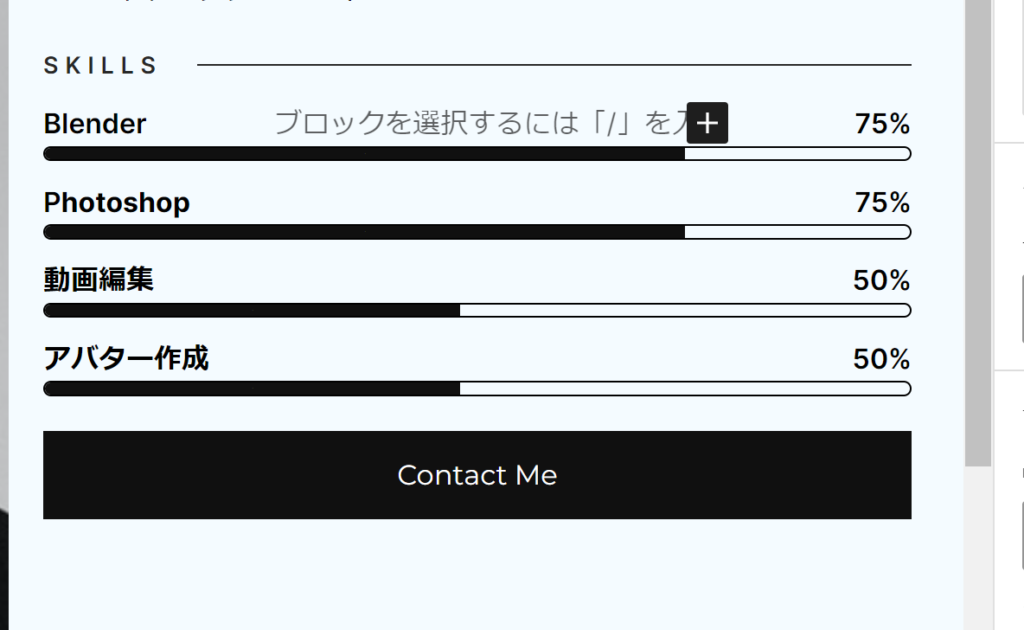
これでスキルバーの値を変更できました。
余談ですが、この黒いバーは実は「ボタン」です。ボタンはオプションで幅を選択できることを利用してバーのような大きさにして配置しているのです。
リンクボタンの編集
スキルバーの下には「Contact Me」というお問い合わせへのボタンがあります。このボタンを押したら以前に作成したメールフォームのページに移動するように設定していきましょう。
ボタンのテキストを変更する
Contact Meという文字のあたりをクリックするとテキスト編集のカーソルが表示されます。他のテキストと同じように自由に文字を編集できます。Contact Meのままにしてもいいですし、「お問い合わせ」とか「お気軽にご連絡ください」などにしてもいいです。
ボタンのリンク先を設定する
ボタンをクリックして選択します。デフォルトでは#にリンクされているので、地球儀マークに#と書かれた表示が現れます。ここの鉛筆ボタンをクリックしてリンク先URLを編集します。
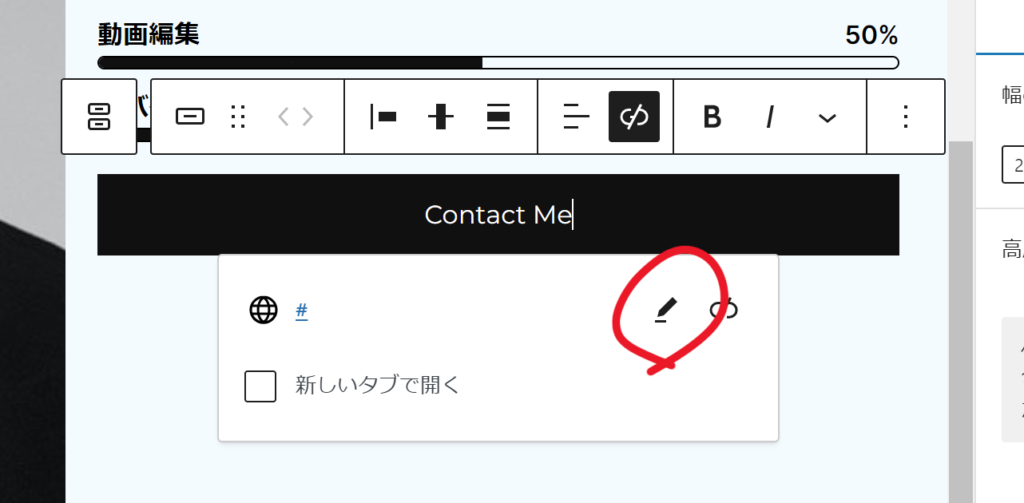
編集用のテキストボックスに「#」と入っているのを削除します。そして、お問い合わせフォームにした固定ページの名前(私の場合は「お問い合わせ」)を入力します。検索結果にお問い合わせフォームのページが表示されたらそれをクリックします。(右端にpageと表示されるのは固定ページ、postと表示されるのは投稿)
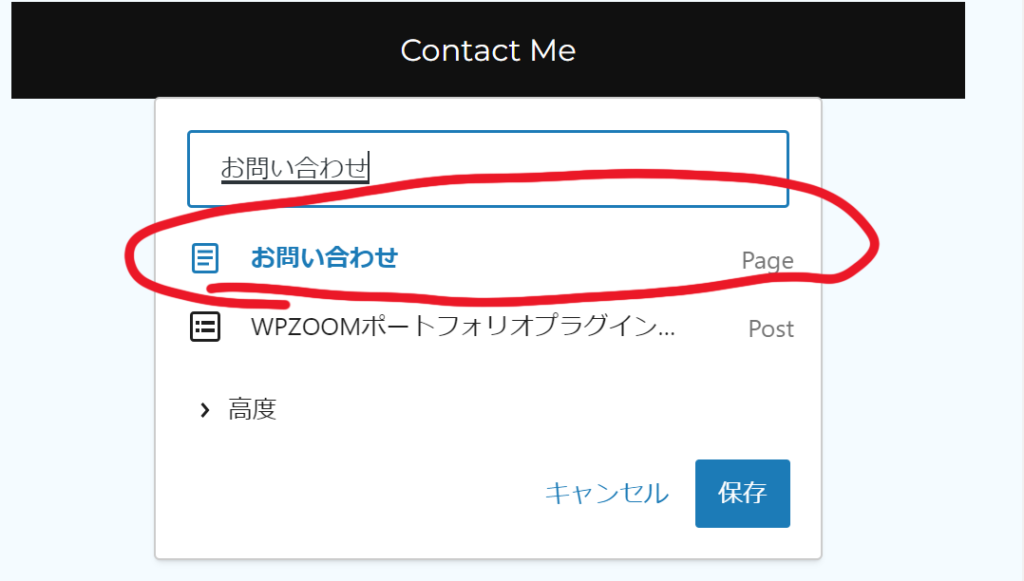
すると、そのページのURLが自動的に入力されます。もちろん、直接URLを張り付けても構いません。
すべて完了し、写真も適切なものに差し替えたら「公開」ボタンで公開し、実際のページを表示して確認します。ボタンをクリックしてちゃんとお問い合わせページに移動するか確認しましょう。
すべて問題なければ自己紹介ページは完成です。お疲れさまでした。